Управление в виртуальной реальности
Надеваете VR-шлем впервые и не понимаете, что делать дальше? Стоите в виртуальном пространстве и не знаете, на какую кнопку нажать? Это абсолютно нормальная ситуация для новичка. Управление в виртуальной реальности фундаментально отличается от привычных нам интерфейсов компьютера или смартфона. Здесь работает совершенно другая логика взаимодействия, и понимание базовых принципов критически важно для комфортного опыта.
В обычном приложении на ПК или мобильном устройстве вы привыкли к интуитивным подсказкам: курсор мыши меняет форму, кнопки подсвечиваются при наведении, есть привычные иконки и меню. Даже когда вы скачиваете Figma, Photoshop или любую другую программу, первое, что вы видите — это онбординг, подсказки, туториал. Система объясняет, какая кнопка за что отвечает, куда нажимать, как выполнить базовые действия.
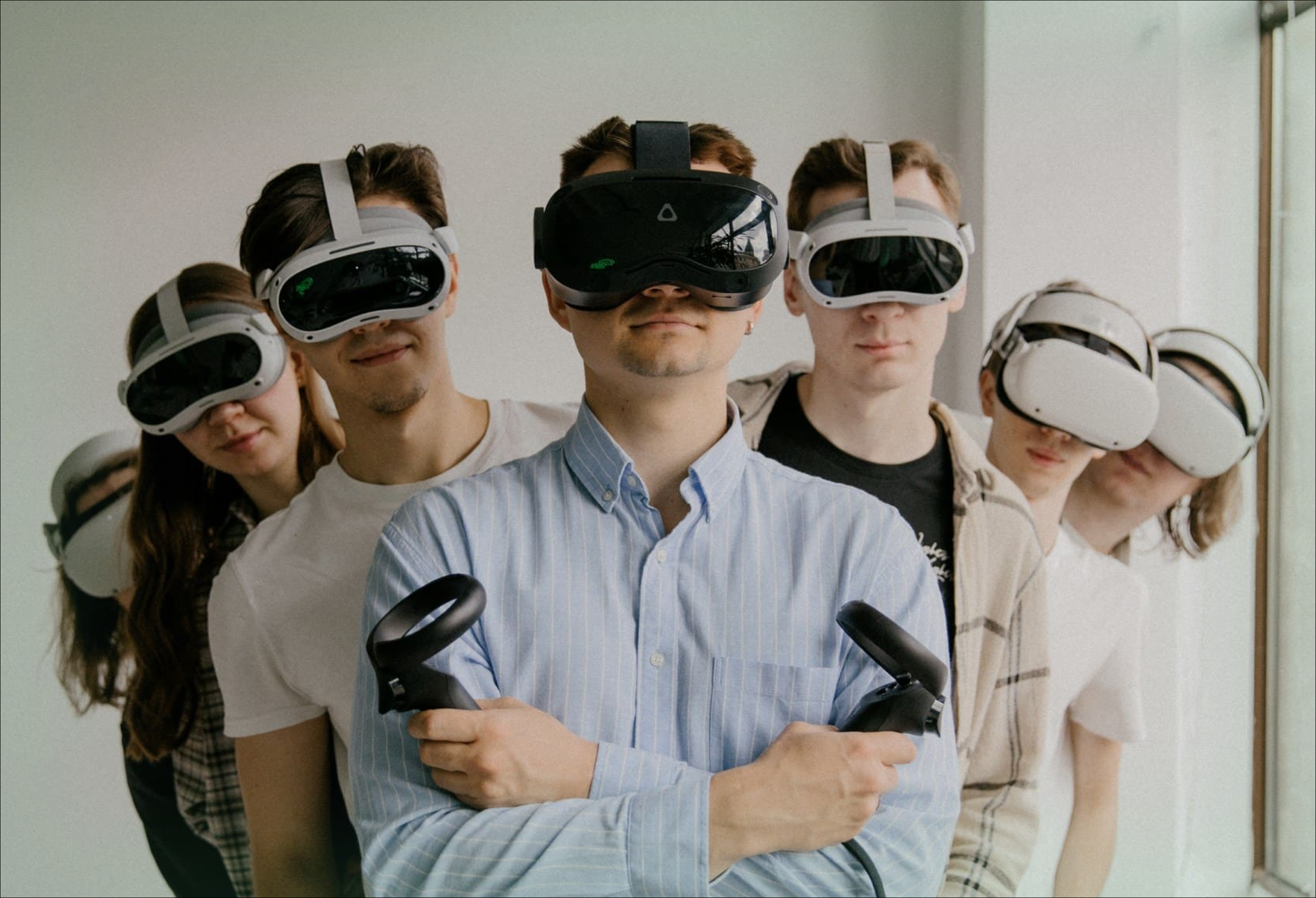
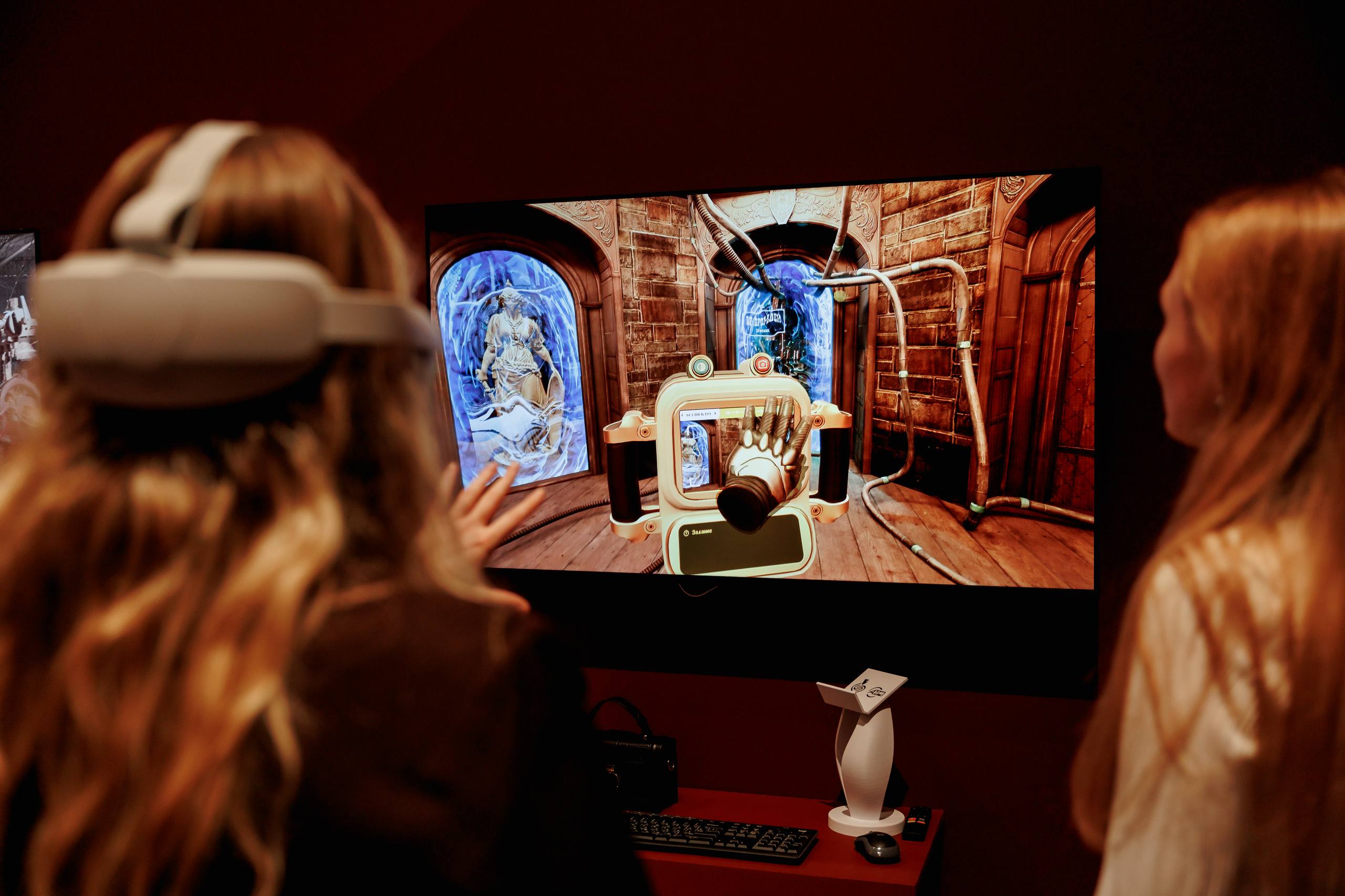
В виртуальной реальности ситуация сложнее. Вы находитесь в трехмерном пространстве, где можете поворачиваться на 360 градусов, взаимодействовать с объектами обеими руками, перемещаться в пространстве. При этом вы физически не видите контроллеры в своих руках — вы видите только их виртуальное отображение в шлеме. Это создает дополнительный барьер для новичков, и здесь особенно важен правильный онбординг.
Онбординг в VR — это must-have

Любое VR-приложение должно начинаться с обучающего туториала, который нельзя пропустить. Это не прихоть разработчиков, а жизненная необходимость. Когда человек надевает VR-шлем, особенно впервые, он должен появиться не с середины сценария, а с самого начала, где ему спокойно и подробно объяснят, что делать.
Инструкция должна показывать, какую кнопку нажимать и что произойдет в результате. Должна быть возможность попрактиковаться в безопасной среде перед основным действием. И критически важно — этот онбординг нельзя давать пропускать. Нет кнопки «Skip» или «Пропустить обучение». Почему? Потому что иначе человек будет стоять в виртуальном пространстве и грустить, что он ничего не понял и не знает, что нужно делать.
Казалось бы, это очевидная вещь. Но на практике многие разработчики VR-приложений забывают о важности качественного обучения пользователей. А ведь в виртуальной реальности это еще критичнее, чем в обычных приложениях, потому что интерфейс принципиально новый для большинства людей. Человек, который не имел опыта с виртуальной реальностью, нуждается в детальном введении. Даже опытные VR-пользователи при переходе на новое приложение должны понять специфику управления именно в этом проекте, ведь каждая игра или программа может использовать кнопки по-разному.
Основные элементы VR-контроллера
Прежде чем говорить о том, как управлять в VR, разберемся с самими контроллерами. Большинство современных VR-контроллеров, будь то Meta Quest, HTC Vive, Valve Index или другие устройства, имеют схожую компоновку. Понимание базовой анатомии контроллера поможет вам быстрее адаптироваться к любому VR-приложению.

Джойстик (Thumbstick)
Расположен под большим пальцем и используется в основном для перемещения в виртуальном пространстве. Наклоняя джойстик вперед, вы движетесь вперед, назад — движетесь назад, влево-вправо — поворачиваетесь или двигаетесь боком, в зависимости от настроек приложения. Джойстик обычно также можно нажать как кнопку, что дает дополнительную функциональность — например, бег или приседание в играх.
Trigger (Триггер) — основная кнопка действия
Это главная кнопка контроллера, расположенная спереди под указательным пальцем. Триггер используется для основных действий: выбор объектов в меню, стрельба в играх, указание на элементы интерфейса. Когда вы направляете виртуальный луч на объект и нажимаете триггер — вы взаимодействуете с ним. Это аналог левой кнопки мыши в обычном интерфейсе.
Триггер обычно имеет аналоговый ход — то есть он чувствует силу нажатия. Легкое нажатие и полное нажатие могут выполнять разные действия. В некоторых приложениях легкое касание триггера готовит действие, а полное нажатие его выполняет.
Grip (Грип) — кнопка захвата
Расположена на боковой стороне контроллера под средним и безымянным пальцами. Grip используется для захвата и удержания объектов в виртуальной реальности. Когда вы хотите взять предмет в виртуальном мире, вы подносите к нему виртуальную руку и сжимаете grip-кнопку — объект оказывается в вашей руке. Чтобы отпустить предмет, вы просто разжимаете grip.
В некоторых приложениях grip также используется для сжатия кулака при использовании hand tracking (отслеживания рук без контроллеров). Это создает более естественное взаимодействие, когда виртуальная рука повторяет движения вашей реальной руки.
Кнопки A/B и X/Y
Это дополнительные кнопки, расположенные рядом с джойстиком. На правом контроллере обычно A и B, на левом X и Y. Они используются для дополнительных действий, зависящих от приложения: возврат в предыдущее меню, прыжок, перезарядка оружия, открытие инвентаря и так далее. В каждом приложении эти кнопки могут выполнять разные функции, поэтому важно пройти туториал.
Системная кнопка (Meta Button / Oculus Button / Menu Button)
Главная системная кнопка, обычно расположенная в центре контроллера или чуть ниже джойстика. Нажатие на нее вызывает универсальное меню системы — аналог кнопки «Home» в смартфоне. Отсюда вы можете выйти из приложения, зайти в настройки, посмотреть уведомления. Удержание этой кнопки обычно выполняет рецентрирование — переустановку центральной точки обзора, что полезно, если вы сдвинулись в пространстве и хотите заново откалибровать положение.
Как правильно держать VR-контроллер?

Эргономика контроллера продумана так, чтобы он естественно лежал в руке. Большинство современных контроллеров имеют изогнутую форму, которая повторяет естественный изгиб ладони. На многих контроллерах есть специальный ремешок на запястье — обязательно используйте его. Это защитит от случайного выпадения контроллера из руки во время активных движений.
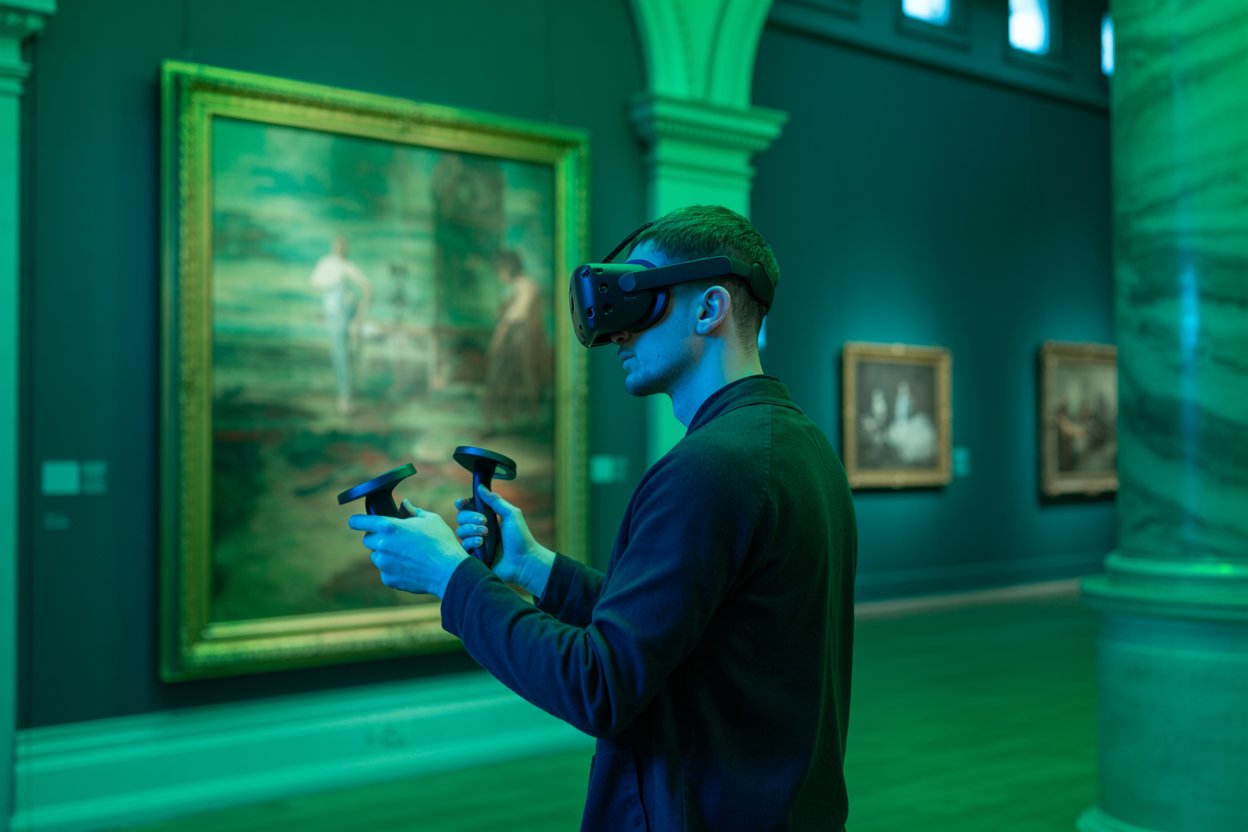
Правильный хват контроллера выглядит так: контроллер лежит в ладони, большой палец находится на джойстике или кнопках, указательный палец лежит на триггере, средний и безымянный пальцы охватывают grip-кнопку. Вам не нужно сильно сжимать контроллер — достаточно естественного расслабленного хвата. Все основные кнопки должны быть легко доступны без необходимости менять положение руки.
Важный момент: не напрягайте руку. В VR-играх и приложениях сессии могут длиться от нескольких минут до часов. Если вы будете держать контроллер в напряжении, рука быстро устанет. Контроллеры легкие и эргономичные — позвольте им естественно лежать в ладони, используя только те мышцы, которые необходимы для нажатия конкретной кнопки в конкретный момент.
Базовые схемы управления в VR-приложениях
Хотя каждое VR-приложение может иметь свою специфику, существуют универсальные схемы управления, которые встречаются в большинстве проектов.
Перемещение в пространстве
Самая распространенная схема — телепортация. Вы направляете один из контроллеров в сторону, куда хотите переместиться, видите предварительный маркер места назначения и нажимаете кнопку (обычно триггер или кнопку на джойстике). Персонаж мгновенно телепортируется в указанную точку. Эта схема особенно хороша для новичков, так как она не вызывает укачивания, которое может возникать при плавном движении в VR.
Альтернативная схема — плавное движение джойстиком. Наклоняя джойстик на левом контроллере вперед-назад, вы движетесь в соответствующем направлении, как в обычных играх. Влево-вправо джойстиком можно либо двигаться боком, либо поворачиваться (зависит от настроек). Эта схема более привычна геймерам, но может вызывать дискомфорт у новичков в VR, так как ваше тело стоит на месте, а глаза видят движение.
Взаимодействие с объектами
Базовая схема: подносите виртуальную руку к объекту (физически двигая контроллером в пространстве), нажимаете grip для захвата, держите grip зажатой, пока переносите объект, отпускаете grip, чтобы положить объект или бросить его. Некоторые объекты требуют использования обеих рук — в таком случае нужно зажать grip на обоих контроллерах одновременно.
Для взаимодействия с кнопками и переключателями обычно используется триггер. Вы направляете виртуальный луч, исходящий из контроллера, на интерактивный элемент (кнопка подсвечивается или меняет цвет) и нажимаете триггер.
Навигация в меню
VR-меню обычно представляют собой либо плавающие панели перед вами, либо меню, прикрепленное к одной из рук. Для выбора элементов используется либо система «лучевого указателя» (вы направляете луч триггером), либо прямое касание виртуальной рукой (подносите руку и нажимаете триггер или кнопку). Прокрутка списков обычно осуществляется движением джойстика вверх-вниз.
Графика в VR «не как в кино» — и почему это нормально

Частая причина разочарования новичков в VR: «Я надел шлем, посмотрел, ну графика так себе». Действительно, если вы ожидаете качество картинки как в фильме «Аватар», то VR вас разочарует. Объективно, качество графики в виртуальной реальности сегодня не достигает кинематографичного уровня. И это нормально по ряду причин.
- Во-первых, технологии развиваются. Если посмотреть на VR-контент, созданный десять лет назад, и сравнить с тем, что создается сейчас — разница колоссальная. Процессоры становятся мощнее, линзы в шлемах улучшаются, разрешение экранов растет. Если приложение использует графические мощности ПК, то графические карты нового поколения значительно повышают качество визуала. Но даже с современным железом VR-графика все равно уступает pre-rendered кинематографу, потому что в VR все рендерится в реальном времени.
- Во-вторых — и это самое главное — смысл виртуальной реальности не в том, чтобы она была для вас кинематографом. Смысл в другом. В VR есть датчики движения, 3D-звук, ощущение погружения — вот эта иммерсивность и дает вау-эффект. Проводились исследования, которые показывают: нашему мозгу нужно буквально несколько минут, чтобы поверить в то, что пространство, в котором он находится, реально. И это достигается за счет датчиков, за счет иммерсивности.
В кино вы сидите перед экраном. Картинка может быть потрясающе красивой, но вы зритель, а не участник. Вы не можете взять какой-то объект с экрана, повзаимодействовать с ним, отнести его куда-то. Виртуальная реальность дает возможность именно участвовать в контенте. Вы не смотрите на мир — вы находитесь внутри него и можете на него влиять.
Поэтому если человек надел VR-шлем, ничего в нем не сделал, просто посмотрел картинку, снял и пошел дальше — конечно, ему может не понравиться. Это все равно что купить игровую приставку, включить игру, но не взять геймпад в руки, а просто посмотреть на заставку. Суть VR — в интерактивности и присутствии.
Технические аспекты комфортного VR-опыта
Важно понимать, что уровень производства VR-контента и компетенция команд-разработчиков могут быть разными. Если вы протестировали одно приложение, которое оказалось не очень качественным, это не значит, что все VR-приложения такие. Точно так же, как в App Store или Google Play — одни приложения великолепны, другие посредственны.
Проблема низкого FPS
Одна из частых технических проблем — низкий FPS (количество кадров в секунду). Человек надевает VR-шлем, поворачивает голову, и у него «что-то плывет», картинка заикается. Это критично для VR, потому что низкий FPS вызывает дискомфорт и может привести к киберболезни (VR-укачиванию).
Причина обычно в несоответствии между требовательностью контента и производительностью оборудования. Если вы пытаетесь запустить суперграфичный VR-контент на слабом оборудовании, результат будет неудовлетворительным. Это как попытка запустить последнюю GTA на старом компьютере — что вы ожидаете увидеть?
Для комфортного VR-опыта критически важен стабильный высокий FPS. Минимум — 72 кадра в секунду, комфортно — 90, идеально — 120 и выше. Современные автономные шлемы вроде Meta Quest оптимизированы под свое железо, поэтому качественные приложения из официального магазина работают стабильно. Если же вы используете PC VR (шлем, подключенный к компьютеру), нужно убедиться, что ваша видеокарта соответствует требованиям.
Важность правильной настройки шлема
Многие проблемы с восприятием VR связаны не с самой технологией, а с неправильной настройкой оборудования. Шлем должен плотно, но комфортно сидеть на голове. Линзы должны быть чистыми. Межзрачковое расстояние (IPD) должно быть настроено под ваши глаза — почти все современные шлемы позволяют регулировать расстояние между линзами.
Если картинка нечеткая, размытая по краям, или вы видите двоение — проблема в настройке, а не в технологии. Потратьте время на правильную калибровку шлема перед первым использованием. В большинстве VR-систем есть встроенные инструменты для этого.
Специфика управления в разных типах VR-приложений
VR-игры
В играх управление наиболее разнообразное. Могут использоваться все доступные кнопки контроллеров, комбинации нажатий, жесты. Обязательно проходите внутриигровой туториал — даже если вы опытный VR-пользователь, каждая игра имеет свою специфику управления.
VR-тренажеры для обучения
Профессиональные VR-тренажеры, такие как симуляторы для промышленности или медицины, часто имеют более строгую и реалистичную схему управления, повторяющую работу с реальным оборудованием. Здесь особенно важен детальный туториал, так как действия должны выполняться в правильной последовательности.
Виртуальные экскурсии и 360° видео
Это наиболее простой тип VR-контента с точки зрения управления. Обычно требуется только возможность поворачивать голову (отслеживается автоматически) и иногда переключаться между сценами с помощью триггера. Идеально для первого знакомства с VR.
Решение типичных проблем с управлением
Контроллер не реагирует на нажатия
Первое — проверьте батарейки или заряд аккумулятора. Второе — убедитесь, что контроллер правильно спарен с шлемом. В настройках VR-системы должно отображаться, что оба контроллера подключены. Третье — перезагрузите шлем и контроллеры. Если проблема сохраняется, попробуйте переподключить контроллер заново.
Контроллер отслеживается, но кнопки не работают
Это может быть проблема программного уровня. Попробуйте выйти из приложения и зайти снова. Если не помогает — сделайте сброс контроллера до заводских настроек (процедура зависит от модели, обычно описана в инструкции или на сайте производителя).
Неточное отслеживание контроллеров
Убедитесь, что датчики на контроллере чистые и не закрыты. Проверьте освещение в помещении — слишком яркий свет или полная темнота могут мешать отслеживанию. Для систем с внешними базовыми станциями убедитесь, что станции установлены правильно и ничем не заслонены.
Будущее управления в VR: что нас ждет
Технологии управления в виртуальной реальности активно развиваются. Уже сейчас доступно отслеживание рук без контроллеров. Системы вроде Meta Quest позволяют взаимодействовать с виртуальным миром, используя только жесты рук. Это делает взаимодействие еще более интуитивным и естественным.
Развиваются технологии тактильной обратной связи. Появляются специальные перчатки и жилеты, которые позволяют физически ощущать виртуальные объекты. Разрабатываются системы отслеживания движений всего тела, движений глаз, даже мимики лица. Все это создает все более реалистичный и комфортный опыт взаимодействия с виртуальным миром.
Но пока эти технологии не стали массовыми, контроллеры остаются основным инструментом управления в VR. И понимание их работы — ключ к комфортному и продуктивному использованию виртуальной реальности.

Управление в виртуальной реальности — это навык, который приходит с практикой. Не пугайтесь, если первые минуты в VR покажутся запутанными. Обязательно проходите туториалы и онбординги в каждом новом приложении. Начинайте с простого контента и постепенно переходите к более сложному.
Помните: графика — не самое важное в VR. Главное — это ощущение присутствия, интерактивность, возможность влиять на виртуальный мир. Современные VR-контроллеры эргономичны и интуитивны — дайте себе немного времени на адаптацию, и вы откроете для себя совершенно новый способ взаимодействия с цифровым контентом.
Нужна помощь в создании VR-приложения с удобным и интуитивным управлением? Мы разрабатываем VR-проекты с тщательно продуманным онбордингом и схемами управления, адаптированными под вашу аудиторию. Свяжитесь с нами для обсуждения вашего проекта.